Archivos
En la pestaña Archivos puede gestionar archivos de vídeo guardados de forma manual o automática.
Puede guardar los archivos manualmente en la pestaña Grabación.
Los archivos se guardan automáticamente en los siguientes casos:
- Se activa una notificación con la acción Guardar un vídeo como archivo.
- Un dispositivo envía un archivo después de detectar un evento.
La calidad del vídeo de los archivos depende de los ajustes de calidad del dispositivo.
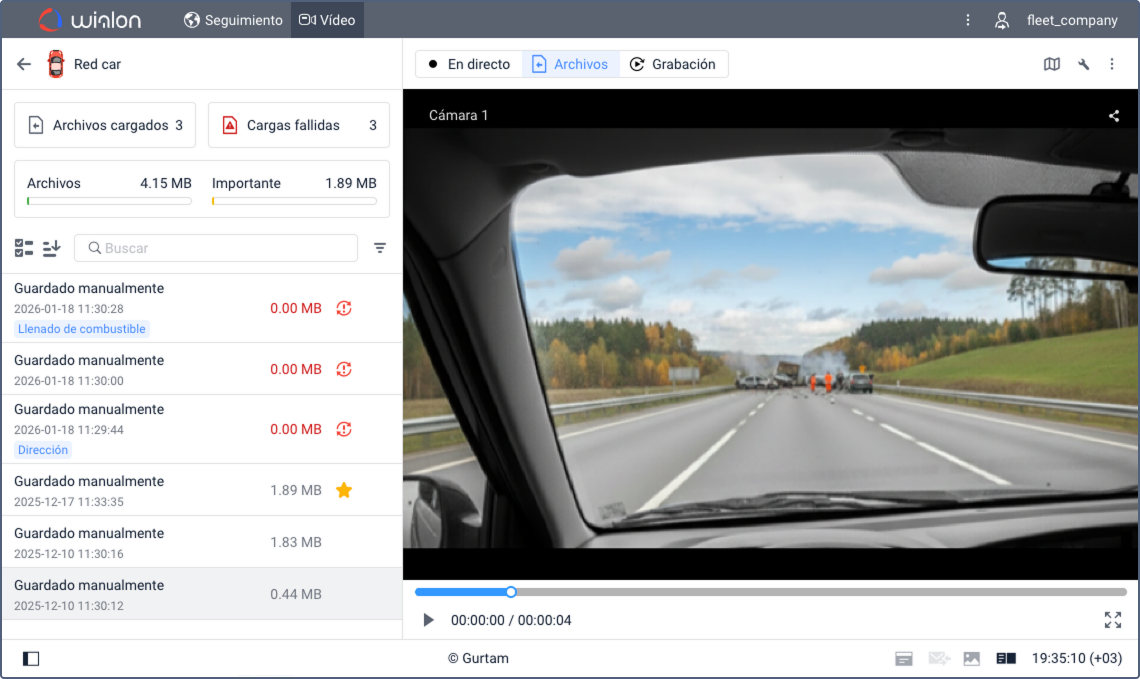
Después de cambiar a la pestaña Archivos, el área de trabajo puede mostrar una lista de unidades o una lista de archivos de una unidad en particular.
Consulte la descripción de la lista de unidades en la página Transmisión en directo.
Para ver los archivos de una unidad en particular, haga clic en su tarjeta en la lista.
Lista de archivos
La lista contiene todos los archivos guardados de una unidad.
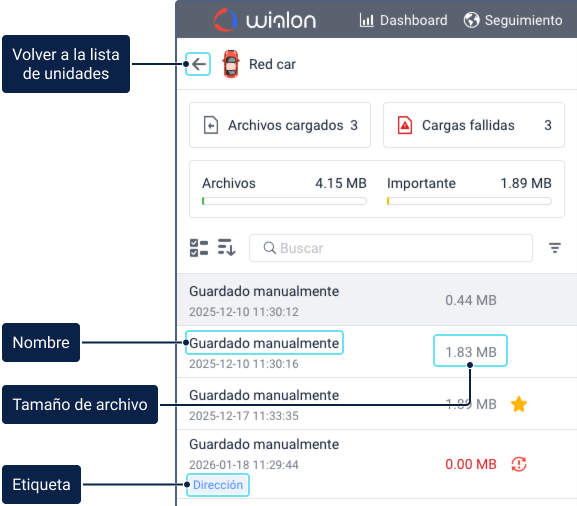
Encima de la lista de archivos, hay un bloque de resumen que muestra:
- Archivos cargados: El número total de archivos cargados o grupos de archivos (en caso de múltiples cámaras) que están actualmente disponibles en el almacenamiento.
- Cargas fallidas: El número de archivos o grupos de archivos (en caso de múltiples cámaras) que no se pudieron cargar.
En la fila del archivo se muestra la siguiente información:
- Nombre. Si un archivo se ha guardado por medio de una notificación, tiene el mismo nombre que la notificación. Si el usuario ha guardado los archivos manualmente, estos se llaman Guardados manualmente; si son enviados automáticamente por el dispositivo, tienen el nombre Detectado por el dispositivo o un nombre generado por el dispositivo automáticamente.
- Fecha y hora. La fecha y hora especificadas al solicitar el archivo manualmente, o la hora del registro automático del archivo.
- Etiqueta. La etiqueta indica la manera de guardar el archivo. Para los archivos guardados manualmente se muestra la etiqueta seleccionada por el usuario. Si el archivo se ha guardado por medio de una notificación, la etiqueta tiene el mismo nombre que el tipo de notificación. Para los archivos enviados automáticamente por el dispositivo, se muestra la etiqueta Detectado por el dispositivo.
- Tamaño del archivo. El tamaño del archivo cargado.
Gestión de la lista de archivos
Encima de la lista de archivos se encuentran el filtro dinámico y los siguientes íconos:
| Icono | Función |
|---|---|
 |
Pasar a la eliminación masiva de archivos. |
 / / |
Ordenar los archivos por fecha y hora del evento:
La fecha y hora del evento se muestran debajo del nombre del archivo. Por defecto, los archivos se ordenan de forma descendente. |
 |
Escoger el criterio de filtración de archivos. |
 |
Volver a la lista de unidades. |
Encima del filtro, hay dos barras: Almacenamiento e Importante.
Almacenamiento
La barra Almacenamiento muestra el tamaño total de todos los archivos guardados. El tamaño de cada archivo está indicado junto a su nombre.
Funcionamiento del almacenamiento de vídeo
El límite de espacio por unidad depende del tipo de almacenamiento que tenga asignado a su cuenta:
- Almacenamiento de Wialon (por defecto): El límite es de 5 GB.
- Almacenamiento personalizado: El límite lo define el valor del campo Límite por unidad en la configuración de este almacenamiento.
Si una unidad alcanza su límite, el sistema elimina automáticamente los archivos más antiguos para liberar espacio para los nuevos. Los archivos marcados como importantes no se eliminan en este caso.
Los archivos guardados en el almacenamiento de Wialon que superen el período histórico de la cuenta se eliminan de forma automática.
¿Qué pasa con los archivos si una unidad se elimina o desactiva?
Si una unidad se elimina, se desactiva o se le deshabilita la facturación de vídeo, el sistema gestionará sus archivos de la siguiente manera, según dónde estén guardados:
- En el almacenamiento de Wialon: Los archivos se conservan durante 30 días y después se eliminan automáticamente.
- En un almacenamiento personalizado: Wialon no elimina los archivos de su almacenamiento externo. Sin embargo, ya no serán accesibles desde la interfaz de Wialon. Para consultarlos, deberá hacerlo directamente desde su proveedor de almacenamiento externo.
- En servidores de terceros (por ejemplo, SmartWitness Gateway o CMSV6 Gateway): La regla de 30 días no aplica, ya que Wialon solo almacena enlaces a estos archivos.
Importante
La barra Importante muestra el tamaño total de todos los archivos marcados como importantes. Su tamaño total no puede superar 1GB. Si un archivo se agrupa con uno marcado como importante, todo el archivo agrupado se considera importante.
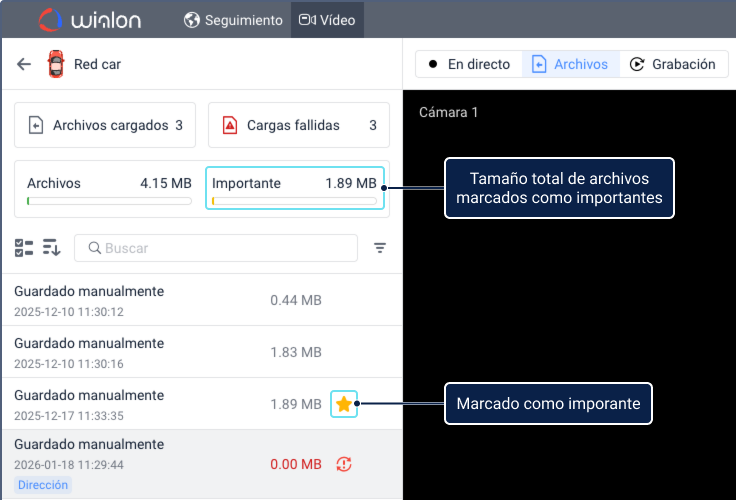
Para marcar un archivo como importante, apunte a su fila y haga clic en el ícono  .
.
Los archivos marcados como importantes no se eliminan automáticamente si se alcanza el límite de almacenamiento.
Seguir y gestionar el proceso de carga
Al iniciar el guardado de un archivo, puede seguir el proceso de su carga y gestionar los archivos guardados en la lista.
No se puede seguir ni gestionar el proceso de carga de los archivos de eventos detectados por el dispositivo.
Para seguir y gestionar el proceso de carga en la lista de archivos, utilice los siguientes iconos.
Carga
El ícono de carga  indica los archivos que están en proceso de carga. Una vez completada la carga, el tamaño del archivo se muestra en la fila.
Error de carga
El ícono de error de carga  indica que no se ha podido cargar el vídeo desde al menos una de las cámaras de la unidad. Al hacer clic en la fila del archivo, el reproductor de vídeo muestra un mensaje de error para los vídeos no guardados.
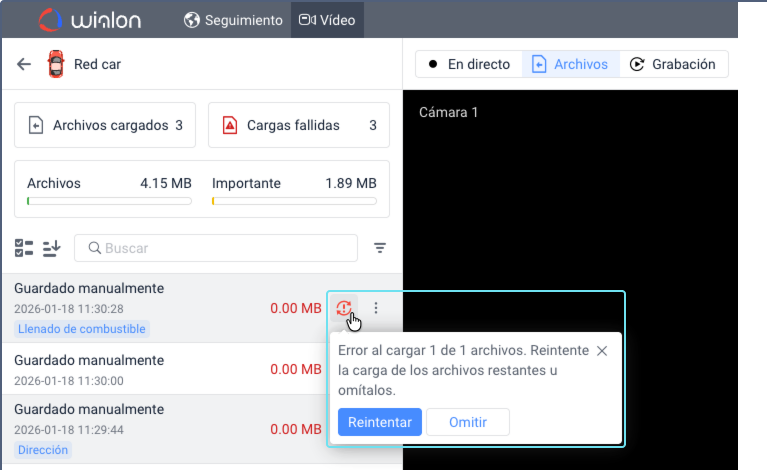
Para ver una descripción con la cantidad de archivos no guardados y las acciones posibles, haga clic en el ícono .
Por ejemplo, si uno de los cuatro archivos no se ha cargado, puede optar por:
- Hacer clic en Reintentar, para intentar cargar el archivo nuevamente.
- Hacer clic en Omitir para guardar solo los tres archivos que se han cargado correctamente y eliminar el resto.
Gestión de errores de carga en masa
Para gestionar varios errores de carga simultáneamente:
- Seleccione la unidad y haga clic en el ícono .
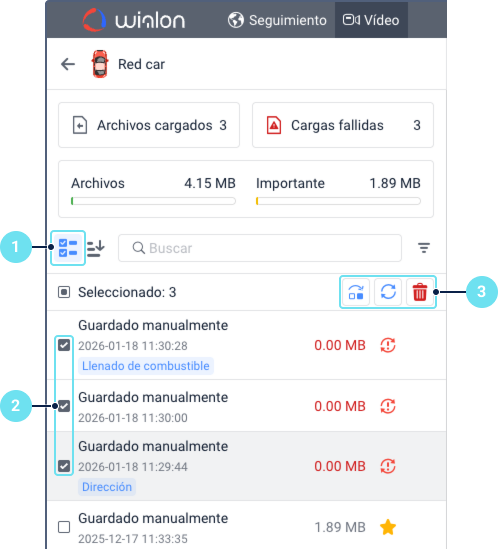
- Seleccione los archivos o grupos de archivos (en caso de múltiples cámaras) que desea gestionar. Para seleccionar todos, marque la casilla ubicada encima de la lista. La cantidad de archivos (grupos de archivos) seleccionados se muestra en la parte superior.
- Utilice los iconos disponibles:
 Elimina los archivos con errores (grupos de archivos) de la lista. Si todos los archivos de un grupo presentan errores, se elimina el grupo completo. Si algunos archivos se cargaron correctamente, solo se eliminan los archivos con errores.
 Vuelve a cargar los archivos (grupos de archivos) que aún están disponibles en el dispositivo. Solo se vuelven a cargar los archivos con estado de error de carga. Si los archivos ya no están disponibles en el dispositivo, no es posible volver a cargarlos.
 Elimina todos los archivos seleccionados (grupos de archivos).
Las acciones de omisión y eliminación no se pueden deshacer.
Filtración de archivos
Se puede filtrar archivos por los siguientes criterios:
| Criterio | Descripción |
|---|---|
| Fecha | Permite filtrar archivos por fecha de evento. Haga clic en el criterio y escoja la fecha necesaria del calendario. También puede indicar un período de tiempo dentro de la fecha elegida. |
| Tipo de notificación | Permite filtrar archivos por tipo de notificación mediante la cual han sido guardados o por la etiqueta elegida al guardarlos manualmente. Haga clic en el criterio y escoja el tipo de notificación necesario (etiqueta). Se muestran solo aquellos tipos de notificaciones a los cuales corresponde al menos un archivo guardado. La cantidad de archivos que corresponden al tipo de notificación se muestra a su lado entre paréntesis. Puede usar este filtro para buscar archivos enviados automáticamente por el dispositivo después de un determinado evento. |
| Nombre de notificación | Permite filtrar archivos por nombre de la notificación mediante la cual han sido guardados. Haga clic en el criterio y escoja el nombre de notificación necesario. Se muestran solo los nombres de aquellas notificaciones a las cuales corresponde al menos un archivo guardado. La cantidad de archivos que corresponden a la notificación se muestra entre paréntesis junto a su nombre. Puede usar este filtro para buscar archivos enviados automáticamente por el dispositivo después de un determinado evento. |
| Guardados manualmente | Si selecciona este criterio, en la lista se muestran solo los archivos guardados manualmente. |
| Cargas fallidas | Si selecciona este criterio, en la lista se muestran solo los archivos con errores de carga. |
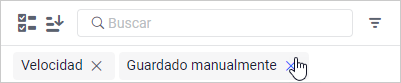
Los criterios de filtración pueden combinarse. Por ejemplo, se puede filtrar archivos por fecha y tipo de notificación al mismo tiempo. Sin embargo, no se puede elegir varias fechas, tipos o nombres de notificaciones. Para quitar la selección de un criterio, haga clic en el icono en forma de cruz.
Vista de archivos
Para ver el archivo de vídeo, haga clic en su nombre. El vídeo se muestra en la parte derecha de la ventana. Durante la vista están disponibles las siguientes funciones:
| Icono | Función |
|---|---|
 |
Reproducir el vídeo. |
 |
Detener el vídeo. |
 |
Copiar el enlace para compartir el archivo. El icono se muestra al apuntar con el cursor a una sección de archivo individual. El enlace generado es válido durante 48 horas. |
 |
Pasar a pantalla completa. |
 |
Salir del modo de pantalla completa. En vez del icono, se puede apretar Esc en el teclado. |
 / / |
Activar o desactivar el sonido. El icono se muestra al colocar el cursor sobre la sección de un archivo de video individual. Solo se puede reproducir el sonido de un archivo. Si un archivo se reproduce en modo de pantalla completa, solo se puede reproducir el sonido de este archivo. Si aparece el icono  después de iniciar la reproducción, el sonido para esta transmisión no está disponible. después de iniciar la reproducción, el sonido para esta transmisión no está disponible. |
 |
Mostrar/Ocultar la sección con el mapa en que se muestra el movimiento de la unidad a lo largo de su recorrido a la hora de grabarse el vídeo. Apunte con el cursor al icono de la unidad o a un punto del recorrido para ver la información del mensaje recibido en ese lugar. Véase cómo utilizar el mapa en la página Transmisión en directo. |
 |
Pasar a la configuración de las cámaras de la unidad. |
 |
Abrir la lista de las cámaras configuradas de la unidad. Para ocultar un archivo de vídeo guardado desde una cámara, quite la selección de esta cámara. Vuelva a seleccionar la cámara para que el archivo de vídeo aparezca en la pantalla. |
En el caso de archivos agrupados, los fragmentos de vídeo de diferentes cámaras de la unidad se muestran de forma sincronizada. Los archivos guardados manualmente se agrupan si en los mismos coinciden la fecha y hora del evento sin importar el tipo del mismo. Los archivos guardados automáticamente se agrupan si han sido guardados como resultado de activación de la misma notificación y en ellos coinciden la fecha, hora y tipo del evento.
Si la conexión a Internet es lenta o inestable, los fragmentos de vídeo pueden reproducirse de forma asincrónica.
Recorrido de la unidad en el mapa al ver archivos de vídeo
Para abrir la sección del mapa, haga clic en el icono en la esquina superior derecha de la pestaña.
Después de seleccionar un archivo, el mapa muestra el recorrido de la unidad durante el período en que se grabó el vídeo. Si la unidad no envió mensajes con datos de ubicación en este período, el recorrido no se mostrará.
Al reproducir el vídeo, la unidad se desplaza a lo largo del recorrido. La posición de la unidad cambia según los datos de ubicación de los mensajes recibidos mientras se grababa el vídeo. Al colocar el cursor sobre el icono de la unidad o sobre un punto del recorrido, la descripción emergente muestra los datos del mensaje recibido en ese lugar.
Para otras particularidades al trabajar con el mapa no relacionadas con recorridos o unidades, consulte la página Transmisión en vivo.
Descarga de archivos
Para descargar un archivo, apunte con el cursor a su línea, haga clic en el icono  y seleccione la opción Descargar.
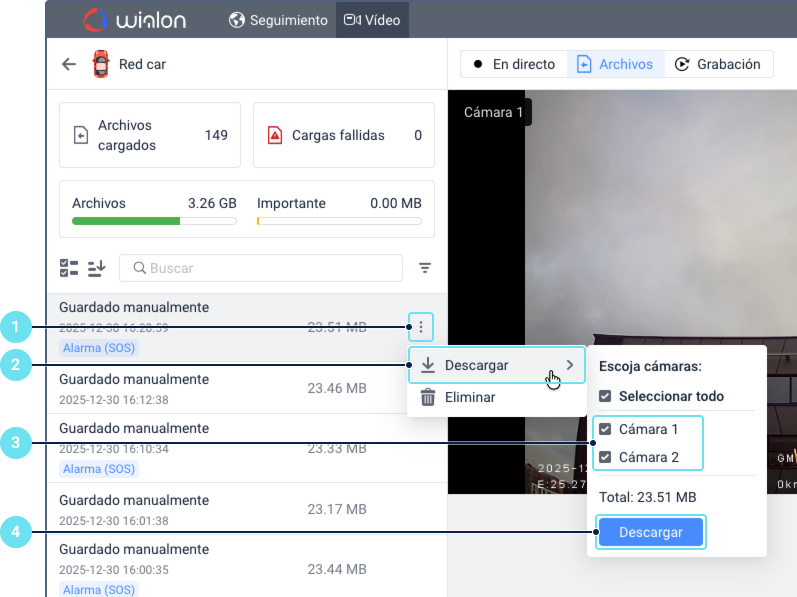
Si el archivo se ha guardado desde una sola cámara, la descarga se inicia inmediatamente.
Si los archivos están agrupados, seleccione las cámaras de las que desea descargarlos y haga clic en el botón Descargar. Si no se ha podido descargar el archivo de una cámara, esta no estará disponible para la selección.
También puede descargar el archivo de vídeo haciendo clic en su ventana y seleccionando Guardar vídeo como…
La opción de descarga está inactiva si no se ha podido cargar el archivo para ninguna de las cámaras.
Eliminación de archivos
Puede eliminar archivos de forma individual o en masa.
Eliminación de un solo archivo
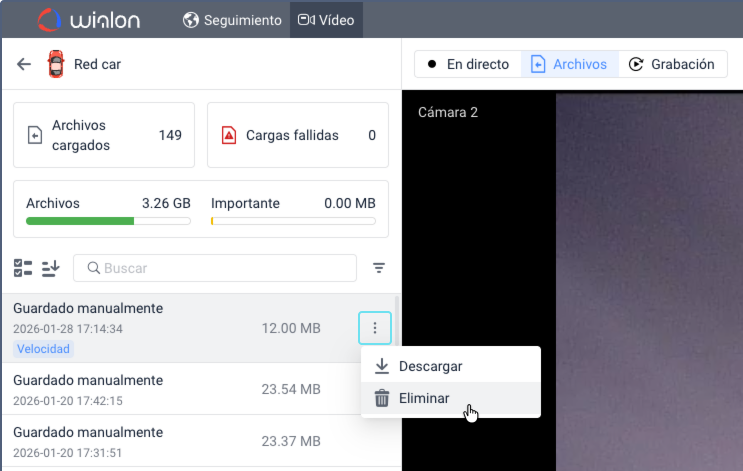
Para eliminar un solo archivo:
- Coloque el cursor sobre la fila del archivo.
- Haga clic en el icono y seleccione Eliminar.
Eliminación de archivos en masa
Para eliminar varios archivos:
- Haga clic en el icono .
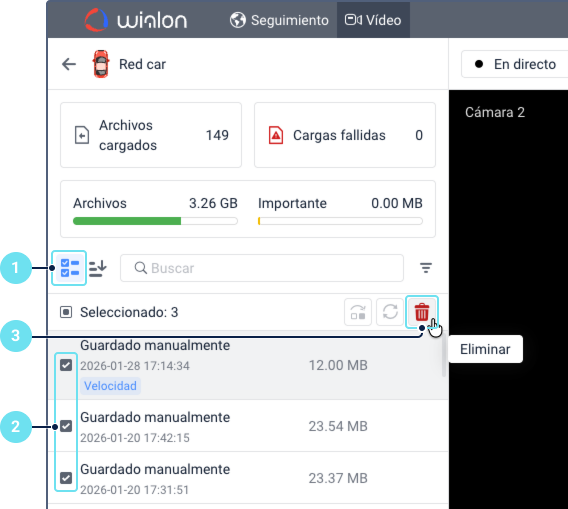
- Seleccione varios archivos o marque la casilla en la parte superior para seleccionar todos. La cantidad de archivos (grupos de archivos) seleccionados se muestra en la parte superior.
- Haga clic en el icono .
Los archivos seleccionados se eliminan del sistema. El registro de la eliminación de archivos se muestra en el historial.
Las acciones de eliminación no se pueden deshacer.